
自社サイトに「保護されていない通信」と出る原因と対処
ホームページに「保護されていない通信」「この接続ではプライバシーが保護されません」と表示される主な原因(SSL証明書の期限切れなど)と、自分でできる確認方法、最初にやること、再発防止までをやさしく整理します。
「自社サイトを開いたら『保護されていない通信』と表示されている」 「アドレスバーの鍵マークが消えている」 「『この接続ではプライバシーが保護されません』と警告が出る」
こうした表示は、ホームページのSSL(通信の暗号化)に問題が起きているサインかもしれません。
多くは、しばらく手を入れていないサイトで「証明書がいつの間にか切れていた」という形で起こります。 この記事では、何が起きているのか、自分でできる確認方法、最初にやること、再発を防ぐ方法までをやさしくまとめます。
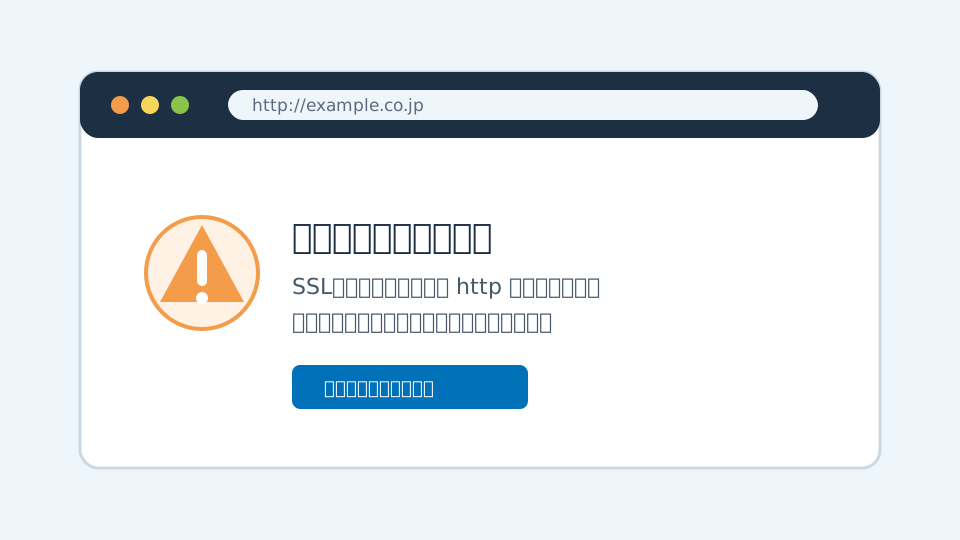
SSL証明書の期限切れや http のままの運用では、訪問者に警告が表示されることがあります。
「保護されていない通信」とは何が起きているのか
ホームページの住所(URL)は、https:// と http:// の2種類があります。
https は、訪問者とサイトの間の通信を暗号化し、内容を第三者に盗み見られにくくする仕組みです。
この暗号化に使われるのが SSL証明書 と呼ばれるものです。
「保護されていない通信」と表示されるのは、おおまかに次のような状態です。
- 証明書の有効期限が切れている
- サイトがそもそも
httpsに対応していない(httpのまま) - ページの一部だけ暗号化されていない(後述の「混在コンテンツ」)
つまり、**「通信を守るはずの仕組みが、いまうまく働いていない」**ことをブラウザが知らせている状態です。
放置すると起こりやすいこと
「表示はできているから大丈夫」と思われがちですが、影響は見た目以上に広がります。
- 訪問者に「危険なサイト」という印象を与え、信用を落とす
- 問い合わせフォームや申し込みの直前で、入力をためらわれる
- 証明書の期限切れの場合、ブラウザが赤い警告画面を出してアクセスを止めることがある
- 検索評価で不利に働く可能性がある
特に企業サイトでは、 「お客様から『開けない』『警告が出る』と言われて初めて気づいた」 というきっかけで発覚することが少なくありません。
よくある原因
「保護されていない通信」と出る背景には、いくつかの典型的な原因があります。
1. SSL証明書の有効期限切れ
証明書には有効期限があり、多くは自動更新で運用されています。 その自動更新の仕組みが止まっていたり、提供元(サーバー会社や認証局)の契約が切れていたりすると、 期限が切れたまま放置され、警告が表示されます。
放置されたサイトでもっとも多いのがこのパターンです。
2. そもそも http のままになっている
古いホームページでは、https 化(常時SSL化)がされず、
http のまま運用されていることがあります。
この場合、近年のブラウザはほぼすべてのページで「保護されていない通信」と表示します。
3. 混在コンテンツ(一部だけ暗号化されていない)
サイト全体は https でも、ページ内で読み込んでいる画像やプログラムの一部が
http のままだと、「保護されていない通信」の扱いになることがあります。
リニューアルや一部改修のあとに起こりやすい状態です。
4. 証明書とドメイン名が一致していない
example.com 用の証明書なのに www.example.com で表示している、
といったドメイン名の不一致でも警告が出ることがあります。
原因がどれなのかは、表示メッセージだけでは断定できません。 ただ、長く管理していないサイトほど、どの原因も起こりやすくなっているのは共通しています。
自分でできる確認方法
専門知識がなくても、状況を切り分けるためにできることがあります。
1. 警告メッセージの種類を控える
「保護されていない通信」「この接続ではプライバシーが保護されません」など、 表示されている文言をそのまま控えます。 原因の手がかりになり、相談時にも役立ちます。
2. 鍵マークから証明書の状態を見る
アドレスバーの鍵マーク(または警告アイコン)をクリックすると、 証明書の有効期限や発行元を確認できます。 **「有効期限が過ぎていないか」**を見るだけでも、期限切れかどうかの判断材料になります。
3. スマホ・別のブラウザでも開いてみる
特定の端末やブラウザだけの問題ではないかを確認するため、 PCとスマホ、別のブラウザなど複数の環境で開いてみてください。 どれでも同じ警告が出る場合、サイト側の問題である可能性が高くなります。
4. 無料のSSLチェックツールで調べる
サイトのURLを入力すると証明書の状態を診断できる無料ツールがあります。 有効期限、対応ドメイン、設定の不備などを、まとめて確認できます。
まず最初にやること
慌てて設定を変える前に、現状を記録して、誰に確認すべきかを整理することが先です。
次の順番で進めてください。
- 警告が出ているURLと、気づいた日時を控える
- 表示されている警告メッセージと、鍵マークから見た有効期限を記録する
- PCとスマホなど複数の環境で同じ警告が出るか確認する
- サイトを契約しているサーバー会社・管理会社・保守担当を確認する
- 証明書の更新が「自動」か「手動」か、誰が管理しているかを確認する
この段階で原因を特定する必要はありません。 症状を記録し、管理に関わる人へ正しく相談できる状態を作ることが目的です。
もし「誰が管理しているのかわからない」という場合は、 ホームページの管理会社がわからないときの確認項目 が参考になります。
やってはいけないこと
原因がわからないまま設定を触ると、かえって表示できなくなることがあります。
- 仕組みを理解しないまま、サーバーの設定を書き換える
- 警告画面で「安全でないサイトへ進む」を案内し、そのまま放置する
- 証明書の更新を止めたり、関連する設定を削除したりする
- 「表示はできるから」と、原因を確認せず先延ばしにする
特に証明書やサーバーの設定は、 一度壊すと復旧に手間がかかることがあります。 不安な場合は、変更前に管理担当や専門の事業者に相談してください。
対処・復旧の進め方
原因によって対応は変わりますが、一般的には次のような流れになります。
1. 原因の切り分け
期限切れなのか、http のままなのか、混在コンテンツなのかを確認します。
ここが定まらないと、正しい対処を選べません。
2. 証明書の更新・再発行
期限切れの場合は、証明書を更新または再発行します。 あわせて、自動更新が今後きちんと働く設定に戻すことが重要です。
3. 常時SSL化(http → https)
http のままの場合は、サイト全体を https に対応させ、
http でのアクセスを https へ転送(リダイレクト)する設定を行います。
4. 混在コンテンツの修正
ページ内で http のまま読み込んでいる画像やプログラムを、
https の読み込みに直します。
5. 再発防止の確認
更新が自動で続く状態か、期限切れ前に気づける仕組みがあるかまで含めて、 はじめて「直った」と言える状態になります。
これらの多くはサーバーや制作・保守の領域に関わるため、 自社だけで進めようとせず、管理担当や専門の事業者と進めるのが現実的です。
単なる証明書更新ではなく、改ざんや不審な転送の調査まで必要な場合は、復旧支援として 110,000円〜 が目安になります。証明書だけの問題か、別の症状も出ているかを先に切り分けることが大切です。
→ 対応できる作業や料金の目安は サービス・料金 にまとめています。
再発を防ぐためにできること
証明書の期限切れは、管理の仕組みが整っていれば防ぎやすいトラブルです。
- 証明書が自動更新される設定になっているか確認しておく
- 有効期限が切れる前に通知が届く状態にしておく
- 誰が(自社・制作会社・サーバー会社のどこが)更新を管理しているかを明確にする
- リニューアルや改修のあとは、警告が出ていないか必ず確認する
「誰が・何を・いつ見ているのか」が曖昧なまま時間が経つほど、 こうした期限切れに気づけなくなります。
→ サイト全体の放置リスクは ホームページを放置すると何が危険? で整理しています。
まだ警告は出ていないが不安な場合
実際には、証明書が切れて警告が出てから初めて 「更新が自動だと思っていたら止まっていた」「管理者がわからない」 と気づくことも少なくありません。
症状がまだ出ていなくても、
- 長くサイトを見直していない
- 証明書の更新を誰が管理しているか把握していない
- 古いホームページを
httpのまま使っている気がする - リニューアル前に一度、現状を整理したい
という場合は、早めに状態を確認しておくと安心です。
よくある質問
- 「保護されていない通信」と出ていても、サイトは見られますか?
-
多くの場合は表示できますが、訪問者には「安全でないサイト」という印象を与えます。証明書の期限切れなど原因によっては、ブラウザが赤い警告画面を出してアクセスをためらわせることもあります。見られるかどうかより、訪問者が不安を感じて離れてしまう点が問題です。
- SSL証明書はどれくらいの期間で切れますか?
-
証明書には有効期限があり、種類によって数か月から1年程度が一般的です。多くは自動更新で運用されますが、その仕組みが止まっていたり、提供元の契約が切れていたりすると、期限切れのまま警告が表示されます。「いつの間にか切れていた」というケースは放置されたサイトで起こりがちです。
- 自分で直せますか?
-
サーバーの管理画面から証明書を再発行・更新できる場合もありますが、原因の切り分けには専門知識が要ることが多いです。誤った設定変更でかえって表示できなくなることもあるため、まずは現状(いつから・どのページで・どんな表示か)を記録し、サーバーや保守の担当に確認することをおすすめします。
- SSLが切れると検索順位に影響しますか?
-
HTTPS(暗号化された通信)は検索評価で考慮される要素の一つとされています。ただし順位への直接の影響より、警告で訪問者が離脱し、問い合わせや申し込みの機会を失う影響の方が現実的には大きいことが多いです。
- すぐに対応すべきですか?
-
表示崩れと違い、訪問者の信頼や問い合わせ機会に直接かかわるため、早めの確認をおすすめします。フォームやログインのあるサイトでは特に、入力をためらわせる原因になります。
心当たりがある方へ
「警告が出ているが、原因も直し方もわからない」 「誰に頼めばよいかわからない」
そんな場合は、 見えている警告メッセージと気づいた時期を共有いただくだけでも、 状況の整理から始められます。
すでに赤い警告画面が出てアクセスできない、フォームが使えないなど 影響が出ている場合は、お問い合わせ内容の冒頭に 「緊急」 と記載してください。 優先して内容を確認しますが、即日対応や復旧を保証するものではありません。

運営者情報
中沢 孝幸
屋号 ホットスペース / Web制作・運用歴 20年以上
ホームページの問題は、明らかに壊れてから初めて気づかれることが少なくありません。20年以上にわたりWeb制作・運用に携わるなかで、放置されたWordPressが改ざんなどの実害につながる現場も見てきました。
WordPressの保守・整理、改ざんや不正アクセスの調査・復旧、サーバーや旧環境の整理を中心に、長年の現場経験と最新のAIを組み合わせて、全国からオンラインで対応しています。大きな問題になる前の、「なんだか心配」という段階で現状を整理できる相談先をつくりたいと考え、このサービスを運営しています。